Web Analytics ou comment analyser vos visiteurs et leur comportement

Tunnel de conversion, taux de clics, suivi de campagne, reporting, kpi, navigation, comportement social...

,,,

Référencement naturel - SEO ou comment se positionner au mieux sur les moteurs de recherche...

Optimisation onsite, offsite, backlinks, balises, url, title, rich snippets, netlinking, deeplinking, baitlinking...

Mobile marketing et Display

Le Marketing mobile et le Display ou comment assurer un ciblage multi-supports, un retargeting pointu, des segmentations avancées, maximiser ses KPI...

Affichage des articles dont le libellé est Google Analytics. Afficher tous les articles

lundi 10 juillet 2017

Création, tracking et dépouillement d’un jeu concours avec Google Analytics

tracking jeu concours google analytics - christophe vieira - tendances webmarketing
Dans l'univers du marketing et du digital, nul ne saurait réfuter l’extrême puissance de Google Analytics, l’éponyme solution estampillée Google qui permet de décortiquer le trafic emmagasiné par un site web, une appli mobile… Cependant, (trop) nombreux sont celles et ceux qui en sous-exploitent le potentiel… 

Les dimensions et statistiques personnalisées sont à ce titre une des fonctionnalités assez peu utilisée de la plateforme, mais qui permet pourtant de mesurer des indicateurs idoines à partir de morceaux de codes javascript… Je ne parle pas ici d’une méthode qui ne s’adresserait qu’à des néophytes, les développeurs pour ne pas les citer. Non non, cette méthode s’adresse aussi bien à vous qu’à moi (je précise que je ne suis pas développeur et n’ai suivi aucune formation en la matière). 

Hé oui, en les implémentant sur son site web, on se donne la possibilité de recueillir quantités de données additionnelles riches et très rapidement exploitables.

Pour exposer mon approche, j’ai choisi de me baser sur la plateforme Google Plus (nostalgique peut-être un peu certains diront…) mais je vous précise que cette méthode peut être utilisée pour créer un jeu-concours sur n’importe quelle plateforme de médias sociaux (Peut-être eût-il été plus judicieux de simuler mon exposé en se basant sur Linkedin…)

La méthodologie que je vous propose est la suivante : 

  • D’abord, on va créer les dimensions et statistiques personnalisées Google Analytics (onglet « Administration »),
  • Puis, mettre en place un appel JavaScript GA dans le code source de la page html qui permet de rendre opérationnel le jeu concours (et ainsi d’y participer !),
  • Créer un rapport personnalisé qui va concaténer l’ensemble des résultats du jeu concours,
  • Et enfin (essayer de) créer un tableau de bord de suivi « temps réel » façonné pour l’occasion… 

Bien plus qu’un concours, notre « jeu » va permettre d’obtenir une riche variété de résultats (ou KPI selon la posture que vous déciderez d’adopter), aux formes tout aussi diverses : 

  • D’abord, on va mesurer la popularité des Nanas VS Mecs en déterminant le segment qui engrange le plus de votes (mesdames, messieurs, à vos clics !),
  • On va par la même occasion identifier nominativement les personnes qui ont la meilleure cote sur G+ (sachant que 1 clic = 1 vote), indépendamment de leur domaine d’expertise,
  • Et enfin, on va en profiter pour identifier les catégories qui ont la meilleure popularité sur la plateforme : geek, wekmarketeur, seo, etc…

Déclaration des dimensions et statistiques personnalisées Google Analytics

La première étape pour mener à bien la mise en place et l’exploitation de ce projet va consister à créer nos dimensions et variables personnalisées en se rendant dans le menu « Administration », rubrique « Propriété » / « Définitions personnalisés ».

Créons notre première dimension personnalisée (par défaut, le slot #1 est utilisé mais libre à vous d’utiliser celui qui est disponible) en lui donnant un nom explicite car il y a possibilité d’en créer 20 désormais (au lieu des 5 initialement dans l’ancienne version de GA, une vraie valeur-ajoutée). Dans notre cas de figure, les slots 3, 4 et 5 vont servir de réceptacle à notre propos.

Nous allons commencer par la dimension relative au « sexe » qui va permettre de quantifier les votes pour chaque équipe. En gros, les nanas sont-elles plus performantes que les mecs (sur G+ j’entends) ?
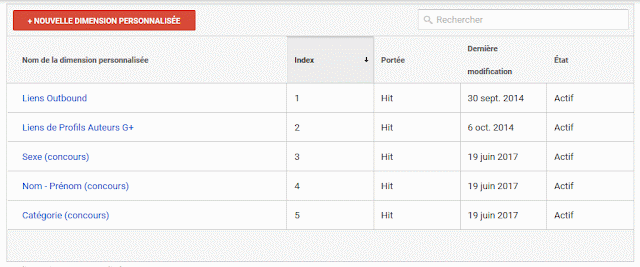
dimension personnalisee Google Analytics - jeu concours - article tendances webmarketing

Puis, nous allons aussi segmenter les votes à travers une seconde dimension personnalisée et sa statistique associée (la N°4), ce qui nous permettra de savoir quelle est la personnalité la plus populaire…

Enfin, nous allons créer une troisième dimension (et sa stat associée, toujours sur le principe du 1 clic = 1 vote) qui va permettre d’identifier la catégorie qui a pignon sur rue sur G+... Autrement dit, nous allons répondre à la question de la popularité. Les geeks seraient-ils plus populaires que les webmarketeurs ou les SEO ?

statistiques personnalisees - tracking jeu concours google analytics - christophe vieira - tendances webmarketing

Dans la pratique, je vous ai fait une capture d’écran du résultat obtenu depuis l’interface G.Analytics pour une dimension personnalisée :

parametrage dimension - tracking jeu concours google analytics - christophe vieira - tendances webmarketing

Pour chaque dimension créée, on va créer une statistique associée de type « nombre entier » puisque l’on souhaite juste quantifier le nombre de votes in fine.

parametrage statistique personnalisee - tracking jeu concours google analytics - christophe vieira - tendances webmarketing

Le Slot #3 de la stat perso sera chargé d’enregistrer les votes emmagasinés par sexe.

Les deux autres slots auront pour mission de quantifier les clics/votes individuels et par catégorie de users…

Ajout d’un événement GA (Event tracking) pour comptabiliser le nombre total de clics indépendamment du profil, du sexe, de la catégorie

Par la même occasion, on va aussi comptabiliser le nombre de clics sur les différentes photos de profil en ajoutant une variable événement (GA event) qui enregistrera le total de votes attribué aux 4 personnes sélectionnées (pas tout à fait par hasard) pour l’occasion.

L’idée est ici de vous montrer que l’on peut tout à fait cumuler plusieurs indicateurs de performance à partir d’un seul et même clic :-)

Comme le montre la capture d'écran ci-dessous :

evenement google analytics - tracking jeu concours - christophe vieira - tendances webmarketing

Un seul et unique bout de code JavaScript à implémenter pour mettre en place ce système de tracking avancé, donc voici le code source…

Attention, soyez extrêmement vigilant aux espaces et autres virgules en les respectant scrupuleusement sous peine de voir, enfin, plutôt de ne rien voir s’afficher du tout pour le coup !
Vous me suivez… « Un code claudiquant, c’est un concours qui sent le néant ! ». Je la dépose celle-là !

Après implémentation, un rapide check-in via la fonctionnalité « Temps réel » devrait permettre de valider votre travail d’implémentation… ou pas ! (Enfin, si vous avez repris mon code source à l’identique en apportant les adaptations qui s’imposent à votre contexte, et que rien ne se passe, hé bien vous me voyez au regret de vous informer que vous y avez glissé une ou plusieurs faussetés) …

evenement rapport temps reel - tracking jeu concours google analytics - christophe vieira - tendances webmarketing

Voici un exemple d’appel javascript à placer sur un lien, une photo…


Lancez votre jeu-concours, vous êtes paré(e)

L’implémentation ayant été réalisée avec succès, il est temps de passer à la phase 2, celle qui ne fait pas partie du spectre de ce billet, à savoir le lancement de l’opération auprès de votre public cible.
Imaginons donc que vous avez lancé l’opération et que les premiers metrics (indicateurs) que vous renvoient Google Analytics apparaissent disons prometteurs. Vous êtes en bonne voie mais il vous faudrait améliorer la visibilité et la lecture des votes.

D’ailleurs, il serait peut-être temps de voter histoire de donner votre crédit à celle ou celui qui selon vous le mérite :-) (un clic sur un lien équivaut à un clic sur une photo : faites comme bon vous semble !)
Voter pour Jef BIOT (catégorie Geek) Voter pour Stéphanie Zen (catégorie Geekette) Voter pour Noel Nguessan (catégorie SEO) Voter pour Marie Noëlle Fratani (catégorie Geekette)
Jef BIOT Stéphanie ZEN Noel NGUESSAN Marie Noelle FRATANI

L’idée, c’est plutôt d’alimenter mes tableaux de bord avec des votes qui ne proviennent pas uniquement de moi !

Alors à vos clics Mesdames, Messieurs

Eh bien, pour ce faire, voici ma méthode pour suivre l’évolution de la participation et des résultats à votre jeu-concours :

Et n’oubliez pas de créer en simultané un rapport personnalisé qui va regrouper toutes les 3 metrics clés à travers 3 onglets dédiés

En créant un rapport personnalisé sur mesure (rubrique « Personnalisation »), nous allons pouvoir récupérer les 3 familles de votes, à savoir : 

  • Ceux permettant de réaliser un classement individuel nominatif
  • Ceux permettant d’identifier la catégorie reine
  • Et enfin (match dans le match), ceux qui permettent de comparer la performance des Nanas VS Mecs

Prenons l’exemple du rapport relatif au classement individuel nominatif :

Comme le montre la capture d’écran ci-dessous, sélectionnez « Nom – prénom (concours) » en tant que groupe de statistiques (ça, c’est le compteur de votes) et réitérez l’opération pour les dimensions (ça c’est le nom de la personne qui reçoit les votes).

rapport personnalise - tracking jeu concours google analytics - christophe vieira - tendances webmarketing

Vous avez compris le principe !

Ajoutez deux autres onglets pour récupérer les autres Metrics souhaitées, comme le montrent les deux screenshots ci-dessous :

tableau de bord rapport personnalise - tracking jeu concours google analytics - christophe vieira - tendances webmarketing

tableau de bord rapport personnalise - tracking jeu concours google analytics - christophe vieira - tendances webmarketing

Création d’un tableau de bord « concours » sur mesure

Vous pouvez encore optimiser la présentation des résultats en créant un tableau de bord sur mesure, comme le montre la capture ci-dessous (je me suis bien amusé !).
En quoi est-ce intéressant ?

Hé bien vous allez pouvoir automatiser l’envoi des résultats à qui de droits par email par exemple… Votre N+1 et votre direction devraient apprécier la qualité de votre travail.

tableau de bord Google analytics - tracking jeu concours - christophe vieira - tendances webmarketing


Avec Google Data Studio, passez encore un cap dans la présentation des résultats de votre concours

Le nouvel outil de visualisation de data, Google Data Studio, que les équipes de Google ont concocté est une formidable solution SaaS à façonner la data, à la rendre comestible, voire captivante…

Pour l’occasion, j’ai créé une ébauche (c’est un euphémisme) d’un tableau de bord à partir de DataStudio.

Le fonctionnement est assez simple et le potentiel élevé… Un bon ratio qui invite à en tester les potentialités non !

Google Data Studio - tableau de bord - tracking jeu concours google analytics - christophe vieira - tendances webmarketing

Voilà, mon exposé est (enfin) terminé : merci d'être arrivé(e) jusqu'ici !

Il doit te rester un brin d'énergie pour partager cet article / tuto... Car oui, les possibilités offertes par Analytics sont vastes, à condition parfois (je vous l'accorde) de maîtriser le langage javascript.

Toutefois, ne perdez pas de vue que, de base, la solution est déjà très puissante... Peut-être ne le saviez-vous pas mais on peut aussi par exemple mesurer l'impact de Adblock sur son trafic web pour connaître la propension de visiteurs qui éradiquent la publicité... C'est un exemple parmi d'autres. 

A vous de le tordre et le façonner selon vos besoins.

Have fun :-)

Christophe VIEIRA
Chargé de webmarketing / marketing

jeudi 11 juin 2015

Mesurer l’écho d’un post Google Plus avec Google Analytics

mesure echo post google plus avec google analytics - tendance webmarketing par christophe vieira
Je vous propose une méthode simple et utile qui permet, via Google Analytics, de pallier la disparition de feu echo, la fonctionnalité qui permettait de mesurer la viralité de ses publications Google Plus à travers les partages publics. Cette méthode s'adresse à celles et ceux qui partagent sur G+ des articles qu'ils publient à travers leur blog ou leur site web. Elle permet non seulement de mesurer le nombre de partages publics d’un post, mais aussi d'identifier très simplement les profils qui ont partagé votre contenu. Pratique pour remercier comme il se doit vos relayeurs les plus engagés…

Evidemment, je ne reviendrai pas dans ce billet sur la triste suppression d'echo sous prétexte qu'elle n'intéressait que peu ou prou les utilisateurs de la plateforme de Google !

Se recentrer sur ce qui intéresse les utilisateurs… Tel est le nouvel adage du capitaine de croisière de Google Plus qui a décidé de faire subir une cure de jouvence à la plateforme social media de Moutain View. Autant dire que la tendance est à la simplification, exit l’inutile et le superflu. Au détriment de nouvelles fonctionnalités à venir dont la toute récente (et pertinente) « Collection », qui permet de filtrer les streams par centre d'intérêts.

Revenons à nos moutons… Autant je veux bien admettre que l'utilisation d’écho pour les profils personnels est disons « discutable », autant la présence de cette fonctionnalité se justifie pleinement pour les marques afin de mesurer la portée de leurs publications et d’identifier leurs « ambassadeurs ». Je vous le concède, il reste le très intéressant +CircleCount qui pour le coup prend encore une autre dimension à bien des égards...

Ceci étant dit, voyons maintenant en quelques étapes comment mesurer l'écho d'une url partagée sur Google Plus avec Google Analytics ?

Rendez-vous dans le rapport G.Analytics dédié aux réseaux sociaux - #1

Google Analytics regorge de puissantes fonctionnalités dont certaines sont plus ou moins cachées… et je trouve que celle-ci l'est plutôt plus que moins !

La première étape va consister à sélectionner l’url dont vous souhaiter analyser la viralité publique sur Google Plus. Pour ce, positionnez-vous dans le menu Réseaux sociaux / Pages de destination et sélectionnez-là.

selection url analytics et partages google plus – tendances webmarketing by christophe vieira

Sélectionnez l’url que vous souhaitez analyser via le rapport Réseaux sociaux de votre Google Analytics

« Google+ : reshare » : affichez le nombre de partages publics de votre url sur G+ - #2

Après avoir cliqué sur l’url, Sélectionnez ensuite « Réseau sociale et action » afin d’afficher le réseau social source et l’action qui y a été exécutée. Vous obtenez ainsi instantanément le nombre de « reshare » sur Google Plus.

plus un et partage google plus – reseaux sociaux google analytics - tendances webmarketing by christophe vieira

Affichez les actions de type + 1 et partages qui ont été réalisées sur Google Plus

Appliquez une dimension secondaire permettant d’afficher l’url des profils G+ qui ont partagé - #3

Parmi la liste des dimensions secondaires qu’il est possible d’appliquer pour affiner son analyse, choisissez la dimension « URL du profil utilisateur ».

dimension secondaire partage google plus – reseaux sociaux google analytics - tendances webmarketing by christophe vieira

En appliquant une dimension secondaire, filtrez l’affichage par url de profil utilisateur

Et voici le résultat une fois la dimension secondaire appliquée. Vous voici en possession de tous les profils Google Plus qui ont contribué à la propagation de votre contenu sur Google Plus. Votre community manager ou social media manager devrait apprécier :-)

Url profil utilisateur partage google plus – reseaux sociaux google analytics - tendances webmarketing by christophe vieira

Résultat du filtre Google Analytics par url de profil utilisateur : pratique pour identifier les interactions avec votre contenu

Affichez le surnom des profils G+ qui ont partagé votre url - #4

On remarque au passage que les urls des profils affichés sont toutes friendly. En effet, bien que la SERP de Google nous gratifie encore d’urls numériques, Google Analytics affiche quant à lui des urls parfaitement audibles et permettant de faciliter l’analyse et la recherche.

On y retrouvera parfois des noms plus ou moins connus de son écosystème :-)  (N’est-ce-pas +Chan Jonathan+Johan Puisais)

surnom utilisateur partage google plus – reseaux sociaux google analytics - tendances webmarketing by christophe vieira

Résultat du filtre Google Analytics par surnom d’utilisateur Google Plus 

Affichez les urls de recommandation : les urls directes de posts G+ qui ont partagé votre article  - #5 

En lieu et place de la dimension « url du profil utilisateur », sélectionnez « url de recommandation » pour afficher toutes les urls de Posts G+ qui ont partagé votre article. Voilà qui est extrêmement pratique et intéressant pour mesurer les interactions publiques des publications Google Plus qui traitent de votre contenu.

Un petit export vers spreadsheet ou vers Excel vous permettra de mettre en place de jolis tableaux de bord traitant de l’activité publique de votre contenu sur Google Plus. Celle qui « rapporte » le plus en termes d’autorité et de rayonnement…

Url recommandation partage google plus – reseaux sociaux google analytics - tendances webmarketing by christophe vieira

Affichage dans Analytics des urls de Posts Google Plus qui ont publiquement partagé votre contenu 

Pour conclure sur cette fonctionnalité d’Analytics qui fait la part belle à Google Plus

Certes, cette méthode est imparfaite mais elle est rapide et ne requière pas de maîtrise particulière de GA. La « mesure du bruit » de vos publications ne vous est certainement pas étrangère… Voilà qui devrait donc vous permettre de détecter les profils qui contribuent au rayonnement de votre marque, de votre personne, directement depuis Google Analytics, votre outil de Web analytics préféré.

Evidemment, je me suis arrêté là dans ma démonstration mais il est tout à fait possible (et recommandé) et de construire un tableau de bord sur mesure ou un rapport personnalisé, selon vos besoins et l’intérêt que vous portez à Google Plus le mal aimé.

Et vous alors, utilisez-vous cette fonctionnalité ? La connaissiez-vous ? Ou comme Google, peut-être fonctionnez-vous à l’écho-nomie pourrait-on conclure !   


lundi 11 mai 2015

Mesurez la conversion de vos formulaires Google Form avec Google Analytics : tutoriel

metric google form dans google analytics avec script javascript
Lorsqu’un webmarketeur intègre (ou fait intégrer via le service concerné) un formulaire Google Form en iframe dans une page html, il est primordial qu’il en mesure l’efficacité à travers un outil de web analytics. Certes, les metrics standards (visiteurs uniques, taux de rebond, etc…) lui permettront  de mesurer la performance de sa page html mais qu’en est-il du taux de participation au formulaire enregistré via l’iframe ?
Evidemment, l’e-marketeur va bien accéder aux réponses à son formulaire via spreadsheet et ainsi obtenir la liste des participants et des informations statistiques complémentaires, mais totalement déconnectées de sa solution de webanalytics…  

Pour pallier à cette limite, je vous propose donc une solution simple et efficace à mettre en place pour intégrer le metric du taux de participation à son Google Analytics.

Ce rapide tutoriel qui va tout bonnement, à travers l’utilisation d’un simple script, vous permettre de déclencher un événement ou une page vue dans votre Google Analytics dès lors qu’un internaute va valider sa participation à votre enquête...

Je tiens toutefois à préciser que je n’ai pas codé ce script que j’utilise depuis au moins deux ans et dont je n’ai pas retrouvé le « propriétaire »… Si toutefois il « tombe » sur ce tuto, qu’il m’informe afin que je le cite comme il se doit :-)

IL est l'heure de rentrer dans le vif du sujet.

La mécanique du script qui écrit dans Google Analytics ?

Dans la pratique, ajoutez le script (à télécharger ici) juste avant le code html de votre balise iframe que vous avez récupérée depuis votre Google Form (menu "fichier" "intégrer" depuis votre formulaire).

lien iframe fourni par google form
Le lien de l'iframe est très simplement récupérable depuis le menu 'fichier' de votre formulaire 

Ajoutez un « ID » à votre iframe, comme dans cet exemple : 

iframe id="MON_ID" src="https://docs.google.com/spreadsheet/embeddedform?formkey=aaaa......

Dans votre script, ajoutez à l’ancre le même nom d’ID : f = $("iframe#MON_ID");

En fonction du type d’information que vous souhaitez faire remonter dans l’interface de votre Google Analytics, générez un événement ou une page vue comme l'explique en commentaire le script que vous venez de télécharger !

Un script compatible ancienne et nouvelle version Analytics : ga.js et analytics.js 

Vos sites ne tournent pas (encore) sous Universal Analytics, pas de panique… Le script proposé est à la fois opérationnel avec l’ancienne et la nouvelle version de GA. Sélectionnez simplement la syntaxe adéquate…

Générez un événement dans G.Analytics à la validation du formulaire  

Pour générer un événement dans votre Analytics, utilisez l’une ou l’autre des syntaxes selon la version de la plateforme de web analytics de Google que vous utilisez : 

Ancienne syntaxe :
_gaq.push(['_trackEvent', 'Formulaire', 'Marketing', 'enquête qualité SAV 2015', 5]);

Nouvelle syntaxe :
ga('send', 'event', 'Formulaire', 'Marketing', 'enquête qualité SAV 2015', 5);

En bonus, déterminez et attribuez une valeur à l’événement généré ('5' dans cet exemple).

evenement google analytics validation formulaire google form
La rubrique comportement / événement vous donne accès aux événements générés à la soumission du formulaire

Générez une page vue dans G.Analytics à la validation du formulaire 

Qu'à cela ne tienne... Si vous préférez déclencher une page vue au moment du clic sur le bouton "envoyer" plutôt qu'un "event", procédez ainsi :

Pour générer une page vue dans votre Analytics, utilisez l’une ou l’autre des syntaxes selon votre version de Google Analytics : 

Ancienne syntaxe :
_gaq.push(['_trackPageview', '/formulaire/marketing/'enquete-qualite-sav-2015']);

Nouvelle syntaxe :
ga('send', 'pageview', '/formulaire/marketing/'enquete-qualite-sav-2015');

Direction Google Analytics Temps Réel pour s’assurer que l’intégration est réussie

Rien de tel que de lancer la fonctionnalité « Realtime » de votre G.Analytics pour vous assurer que l’événement ou la page vue remonte bien dans l'interface après intégration…

Car oui, cette fonctionnalité est vraiment très pratique pour déboguer… Et pas seulement pour s’extasier devant un pic de connexions suite à la diffusion d’une newsletter de qualité au call to action particulièrement réussi :-)

google analytics temps reel pour controler le fonctionnement des evenements
Google Analytics Temps réel permet de contrôler instantanément que l'événement est correctement implémenté  

Analysez la transformation en créant un objectif dans votre GA ou un segment avancé

Utilisez votre événement en tant qu’objectif dans votre Google Analytics afin d’obtenir le taux de transformation de vos actions marketing faisant appel à des formulaires Google Form intégrés en iframe.

Ou pourquoi pas, un segment faisant appel à votre événement afin d’analyser le comportement de celles et ceux dont l’engagement a été optimal sur une courte période. 

configuration objectif google analytics avec evenement google form
En définissant un objectif dans GA, vous allez pouvoir mesurer le taux de conversion de vos questionnaires

Pour conclure sur ce rapide mais très pratique tutoriel

Pouvoir intégrer le taux de soumission de ses formulaires Google Form à son Google Analytics m’a paru pertinent pour mesurer avec davantage de simplicité et de précision l’impact de ses campagnes d’enquêtes en ligne, indépendamment de leur nature (qualité, SAV, évolution produit, retour client, marketing…).

Pour autant, il est pour ce nécessaire d’intégrer ses formulaires en iframe au sein des pages html de son site. Alors oui, je vois déjà les SEO me susurrer à l’oreille que l’iframe n’est pas la meilleure des stratégies pour capter du trafic organique… Il n’y a pas à lézarder sur ce point mais là n’est pas du tout l’idée de mon billet qui va vous permettre de mesurer le taux de conversion de vos enquêtes très facilement et de les intégrer aux autres indicateurs de performance de votre site web…

Simple et efficace, un script aux petits oignons pour les marketeurs et webmarketeurs dont je vous invite à partager la recette :-)


mardi 17 mars 2015

Apprendre les Regex Google Analytics en démarrant à zéro : retour d'expérience

Croyez-vous qu’il soit possible de manipuler le javascript dans l’environnement Google Analytics sans pour autant être développeur / développeuse ou intéressé(e) de manière plus large par la programmation ?

La réponse est oui, un « OUI » franc et catégorique... et j’en suis la preuve vivante !

Car en tant qu’utilisateur de Google Analytics, vous avez déjà nécessairement utilisé des expressions régulières (les fameuses "Regex") pour créer des filtres ou encore des segments avancés. Pour ce, vous vous êtes certainement contenté(e) de faire un bon vieux copier/coller de la syntaxe javascript que vous avez récupérée auprès de blogueurs spécialistes du sujet…

Tant de puissance vous fascine mais la solution de web analytics de Google utilisée à sa plus simple expression requière déjà d’incroyables et très puissantes fonctionnalités d’analyse. Alors pourquoi consacrer du temps à la compréhension des Regex alors qu’il suffit de faire une rapide recherche sur Google pour trouver chaussure à son pied !

Hé bien la réponse est très simple, car apprendre ou plutôt comprendre cette syntaxe n’est pas aussi compliqué qu’il n’y paraît (évidemment, certaines Regex sont très complexes). En effet, la connaissance d’une dizaine de caractères javascript pourrait grandement vous faciliter la tâche dans vos rapports d’analyse et les rendre encore plus pertinents.

Ce que je vous propose dans ce billet, c’est donc de vous expliquer comment je les ai apprises (sans pour autant me dresser en expert de la Regex) et surtout comment vous allez devoir procéder pour en maîtriser les fondamentaux rapidement et efficacement.

Car utiliser les Regex revient d’une certaine manière à débrider les fonctionnalités de la plate-forme Google Analytics… En faisant carburer votre Analytics au javascript, vous allez en doper considérablement le potentiel.

Ma recette pour un apprentissage réussi et rapide des Regex Google Analytics en 5 étapes

Les ingrédients de ma recette : 2 PDF en Anglais, un peu de Français made in Google, un logiciel sur mesure pour s’entraîner et un site web pour faire mumuse entre 12.30 et 13 .15 :-) 

Une ressource Google #3 (elles ne sont pas légion)

Mais au fait, on peut faire quoi avec une Regex en Web Analytics ?

Les possibilités sont vastes mais voici par exemple les questions auxquelles on peut apporter des réponses exhaustives avec les expressions régulières dans Analytics :

  • On peut tracker la performance des sitelinks en search organique,
  • Isoler le trafic issu de la longue traîne (par exemple toutes les requêtes supérieures à 4 mots-clés),
  • Récupérer la position d’un mot clé dans la SERP ainsi que le moteur de recherche utilisé (c’est devenu plus compliqué avec le not provided),
  • Ou encore récupérer l’url référente complète d’une page contenant un lien vers votre site Web (un bon vieux backlink en d'autres termes)


Puissant non... On peut aussi faire du plus simple mais fort utile et pratique au quotidien

Plutôt que d'empiler des dimensions dans des filtres avancés, on peut, en appliquant quelques caractères javascript, répondre à plusieurs questions en combinant quelques caractères javascript et mots-clés à travers la même expression régulière !

Imaginez que vous désiriez dans le rapport de requêtes de Google Analytics afficher toutes les expressions commençant par "tendance, tendances, webmarketing ou web marketing"… Voici la  regex simple mais fort utile et pratique qui répond à votre besoin.

Jugez plutôt par vous-même, c'est magique !

regex simple google analytics - apprentissage expressions regulieres par christophe vieira
Voyez ici comment une expression régulière simple vous permet de gagner en efficacité dans Google Analytics

L’apprentissage de chaque caractère javascript va vous aider à comprendre des expressions régulières complexes

La route est tout de même un peu plus longue pour arriver à en maîtriser correctement les rouages et avoir la capacité à "coder" des expressions régulières de manière naturelle. Mais rassurez-vous, on arrive rapidement à des résultats tout à fait honorables et encourageants.. 

Pour accélérer l’apprentissage des Regex, importez des segments issus de la galerie G.Analytics

Une très bonne méthode d’apprentissage et de décryptage consiste par exemple à importer des segments de la galerie GA (vous devriez y croiser les segments de quelques sommités en la matière tels que +Justin Cutroni par exemple) et d’en afficher le contenu afin de voir comment les Regex ont été codées.

Voyez celui de +Avinash Kaushik le Hipo du web analytics qui permet d’isoler le trafic des requêtes à 4 mots-clés :  ^\s*[^\s]+(\s+[^\s]+){3}\s*$

import galerie segments google analytics - apprentissage expressions regulieres par christophe vieira
Importez des segments dans votre Google Analytics pour en disséquer le contenant des expressions régulières 

Ma méthode en 5 étapes pour un apprentissage intelligent et digeste de cette syntaxe anabolisante - Let's GO !

#1 : les expressions régulières pour Google Analytics par +Robbin Steif 

LA ressource incontournable pour débuter avec les expressions régulières Google Analytics et ainsi en comprendre la mécanique. Bien que rédigé en Anglais, ce guide à la tonalité résolument guillerette permet de comprendre simplement la signification de la syntaxe à travers le décryptage et le comportement des caractères javascript les plus communs. A télécharger sans modération....


guide regex par lunametrics - apprentissage expressions regulieres par christophe vieira
Le guide des expressions régulières de Lunametrics est certainement la ressource la plus utile pour le "Regex" débutant

#2 : Le guide de référence des Regex Google Analytics par Blast Analytics & Marketing

Il s’agit d’un guide de référence également proposé en Anglais qui aborde le fonctionnement de Google Analytics dans son ensemble et qui propose un zoom fort intéressant sur la syntaxe javascript et sa signification dans l’environnement de Google Analytics. 
La syntaxe qui y est abordée est plus fournie que le guide proposé par Lunametrics, mais les explications relatives à la signification de chaque caractère y sont moindres.
Il n’en demeure pas moins que ce court guide est un très bon complément.


guide regex google analytics Blast Analytics - apprentissage expressions regulieres par christophe vieira
Le guide de référence des Regex concocté par Blast Analytics définit bon nombre de caractères javascript  

#3 : Google aussi propose quelques ressources, pas si nombreuses pour autant ! 

Google fournit également dans son index des exemples d’expressions régulières qui vous permettront d’appréhender leur fonctionnement plus facilement. Celle-ci est à mon sens la plus complète pour débuter bien que de Google, nous aurions été en droit d’en attendre un peu plus !


Vous avez acquis les fondamentaux, maintenant, il est l’heure de passer à la pratique et de vous entraîner pour solidifier les compétences acquises et approfondir votre maîtrise du sujet.

#4 : le logiciel the regex coach

Il est temps d'installer un logiciel Windows dédié aux expressions régulières (si si, ça existe...), j'ai nommé the Regex Coach : http://www.weitz.de/regex-coach/

Là, vous allez pouvoir vous amuser et tester des expressions régulières plus folles les unes que les autres !
C’est en pratiquant que l’on progresse, le logiciel The Rexeg Coach sera votre serviteur en la matière. 

Have fun :-) {à ce prix là, je le vends de suite au fait ^^}

logiciel the regex coach - apprentissage expressions regulieres google analytics par christophe vieira
Le logiciel The Regex Coach va permettre au débutant de passer à la pratique et de progresser avec les Regex

#5 : Scriptular, un outil de test d’expressions régulières full web

Mais oui, j’ai aussi pensé que vous pouviez pratiquer durant la pause-déjeuner, tranquillement installé(e) dans des espaces verts à profiter des premières belles journées ensoleillées du printemps !

Si vous vous amusiez à concocter des regex depuis votre smartphone avec Scriptular : http://scriptular.com/

Le plus de cette solution full-web réside dans la présence d’un petit glossaire fort pratique qui peut œuvrer en tant qu’antisèche :-)

logiciel full web scriptular - apprentissage expressions regulieres google analytics par christophe vieira
La solution Full-Web Scriptular va vous permettre de vous entraîner en ligne depuis votre smartphone ou tablette !

Alors, que pensez-vous de ce retour d'expérience ?

Voilà donc comment j’ai compris et progressé sur la création et la manipulation d’expressions régulières dans l’environnement web analytics.

J’espère que cette méthode (qui n’en est pas une), disons plutôt ce retour d’expérience, vous sera bénéfique et vous donnera envie d’explorer l’incroyable puissance de cette syntaxe qui va, qui sait, vous mener vers la voie du Ninja du web analytique !


Dans l'attente de vos commentaires, remarques… Merci d'avance :-)


vendredi 16 janvier 2015

Google Analytics et l'analyse des cohortes : nouveau rapport bêta

rapport cohorte google analytics - nouveau rapport d'audience - blog web analytics
Les fonctionnalités de Google Analytics, l’éponyme solution de web analytics made in Google, viennent d’être étoffées par un rapport d’audience dédié à l’analyse des cohortes. Un terme quelque peu « barbare » pour les non-initiés, mais qui devrait ravir bon nombre de web analystes par la nouvelle lecture qu’il offre en termes d’engagement de nouveaux utilisateurs (groupes de sujets) dans le temps.

"L’analytics et les cohortes pour éclaircir des zones d’ombres en menant des analyses pointues sur des échantillons distincts"

On imagine allègrement l’intérêt que la présence des cohortes devrait susciter auprès des responsables de sites e-commerce… Mener des études longitudinales sur l’évolution du chiffre d’affaires, du nombre de transactions ou encore sur la fidélisation des nouveaux utilisateurs est en effet extrêmement intéressant d’un point de vue analytics.

Comme il est d’usage, ce nouveau rapport d’audience est actuellement diffusé en bêta et non disponible pour tous les comptes Google Analytics. Seuls les comptes disposant d'un nombre suffisant de sites tagués GA devraient avoir la chance de disposer de ce rapport dédié à l’analyse des cohortes. Pour les autres, il faudra encore patienter… 

Assez logiquement, cette nouveauté s’inscrit dans la lignée de la précédente qui traitait pour rappel de l’audience des utilisateurs actifs (vous avez dit « fidélisation »), rapport toujours en bêta à ce jour d’ailleurs.

Je vous propose donc de passer en revue ce nouveau rapport à travers quelques captures d’écran détaillées.


L’analyse des cohortes : mesure de l’engagement de nouveaux utilisateurs dans le temps

La première fois (on parle ici de première session) qu’un internaute interagit avec votre contenu est un moment crucial pour votre business… La mesure de ce premier point de contact et son évolution au fil de l’eau est éminemment importante pour déterminer la manière dont se comportent des groupes d’internautes distincts… C’est ici tout l’enjeu de ce nouveau rapport d’Analytics.

Le nouveau rapport "analyse des cohortes" est accessible dans la rubrique "Audience" de l'interface Google Analytics.

analyse des cohortes google analytics - nouveau rapport d'audience - blog web analytics

Ce nouveau rapport d'audience va vous permettre de répondre à de nouvelles questions :

  • Comment le chiffre d’affaires des nouveaux utilisateurs à un instant t a-t-il évolué ce dernier mois ?
  • Comment le nombre de transactions par utilisateur évolue-t-il depuis trois mois ?

Pour un blog d’information :

  • Comment le nombre total de pages consultées a-t-il évolué ces 14 derniers jours ?

Réglages multiples d'une cohorte : le web analyste en émois !

On peut en effet appliquer un certain nombre de réglages à une cohorte selon le type d’information que l’on souhaite mettre en lumière.

Calibrez la période de vos cohortes :
  • Par jour : 30 derniers jours
  • Par semaine : 12 dernières semaines au maximum
  • Par mois : les 3 derniers mois

Appliquez des statistiques par utilisateur :
  • Fidélisation des utilisateurs
  • Chiffre d’affaires par utilisateur
  • Objectifs réalisés par utilisateur
  • Transactions par utilisateur
  • Etc...

Appliquez des statistiques globales :
  • Chiffre d’affaires total
  • Nombre total de conversions
  • Nombre total d’achats effectué sur le site
  • Etc...

statistiques d'une cohorte google analytics - nouveau rapport d'audience - blog web analytics


Mais on peut même aller encore plus loin en appliquant des segments à nos cohortes !

La segmentation dans les cohortes va permettre d’isoler le comportement de groupes distincts à partir de leur premier point de contact.

En d’autres termes, on pourrait par exemple comparer le comportement des femmes et des hommes d’une même tranche d’âge à partir d’un moment donné : les 18-24 ans par exemple

On pourrait aussi comparer le comportement de deux (ou trois) tranches d’âge au sein d’une population de même sexe : comment les 18-24 se comportent-ils comparativement aux 25-34 en termes de transactions par utilisateur depuis trois mois…

A noter : j’emploie volontairement le conditionnel car je n’ai pas testé l’application de ce type de segment à des cohortes !


segmentation d'une cohorte google analytics - nouveau rapport d'audience - blog web analytics

Plutôt réussi le rapport d'audience d'une cohorte, vous ne trouvez pas !

L'interface est particulièrement soignée je trouve et le jeu de couleurs permet une lecture instantané de l'engagement, selon la statistique appliquée à la cohorte et la durée sélectionnée.

Interface graphique cohorte google analytics - nouveau rapport d'audience - blog web analytics


A priori, il est également possible d'ajouter le résultat d'analyse de la cohorte à un tableau de bord et on peut évidemment se créer un raccourci selon la pertinence et l'utilité perçues de ce nouveau rapport d'audience. A vous de juger en d'autres termes !

Alors, envie de "cohorter" ou de commenter ce billet : c'est par ici...

De nouvelles perspectives en vue avec ce nouveau rapport d'audience n'est-ce-pas !
Vous jugez cette information intéressante alors partagez là :-)

Au plaisir de vous lire, comme d'hab...  

dimanche 6 juillet 2014

Comment segmenter le trafic issu des communautés Google Plus avec Google Analytics ?

engagement communautes google plus et contenus web avec google analytics
Lorsque tu es blogueur et que tu es un praticien de Google Plus, il peut s'avérer particulièrement pertinent de publier un Post G+ qui met en avant la publication de ton blog dans plusieurs communautés. Pour autant, il faut (notamment si tu veux bosser ton authorship) clairement que le Post apporte une vraie valeur ajoutée aux communautés ciblées afin d'avoir un vrai écho matérialisé par un grand nombre de votes (+1), commentaires, partages et visites puisqu'il s'agit bien là de ton objectif ultime : attirer un trafic de qualité sur ton blog.

Dans ces conditions, il est forcément pertinent de mettre en lumière les communautés G+ qui ont réservé le meilleur accueil à ton billet et généré le plus grand nombre de visites et le taux de rebond le plus faible… Mais pour ce, Google ne nous propose pas encore cette fonctionnalité en natif (la Team Google Analytics, si tu me lis…) que ce soit dans MyBusiness ou dans G.Analytics

Je vous propose donc une petite méthode assez simpliste mais terriblement efficace pour réaliser cette opération de tracking avec la plate-forme de mesure d’audience Google Analytics… Car oui, les +1 et autres interactions remontent bien automatiquement dans l’interface (onglet « réseaux sociaux »)… mais pas cet indicateur d’engagement qu’il serait pourtant particulièrement pertinent d’analyser à travers GA… 

Passons à la pratique et voyons comment mettre en place un système de tracking des urls postées dans les différentes communautés afin de segmenter (les marketeurs devraient apprécier) les visites simplement dans votre Google Analytics…

Cette méthode a toutefois ses limites, notamment si vous avez intégré le système de commentaires de Google Plus (comme moi) à votre blog... j’aborde ce point en fin de billet en souhaitant qu’il vous sera utile et qu’il suscitera évidemment de nombreux partages au sein des communautés G+ :)

Raisonnez "engagement" : postez dans les communautés susceptibles d'interagir avec votre contenu  

Cela peut sembler d'une extrême évidence mais trop souvent, les posts sont publiés dans de nombreuses communautés n'ayant aucun rapport avec leur contenu !

communautes google plus et mesure engagement avec google analytics

Taguez vos urls via l’url builder de Google : les campagnes Google Analytics au service de la segmentation communautaire sur Google Plus

Et oui, il s'agit bien là d'une campagne de promotion que vous êtes en train de mener sur la plate-forme sociale de Mountain View.

L'utilisation des variables de campagne Google Analytics ne relève donc pas à mon sens d'une bidouille mais bien d'une tactique adéquate qui va vous permettre d’obtenir de informations précises sur la part de trafic renvoyée par chaque communauté, le taux de rebond de chaque segment, etc…

La variable utm_content pour segmenter le trafic G+ par communauté : simple mais efficace !

Votre meilleure alliée pour mettre en œuvre cette tactique de tracking et de mesure n’est autre que la variable « utm_content » qui permet (pour rappel) de différencier les contenus d’annonce dixit Google. 

Initialement utilisée dans les tests A/B, elle permet de différencier les sources de trafic renvoyant toutes vers la même url : celle de votre article de blog.

Anatomie d'une url de campagne avec paramètres codée pour la mesure d'engagement de vos communautés Google Plus

Passons au crible une url friendly pour la mesure de trafic segmenté issu de n communautés Google Plus :

On définit tout d’abord la source de trafic (Google Plus) avec la variable « utm_source » : soit utm_source=GooglePlus

Puis, le support de la campagne avec la variable « utm_medium » : les réseaux sociaux dans notre cas de figure. Soit utm_medium=reseaux-sociaux 

On libelle évidemment notre campagne de promotion à partir de la variable « utm_campaign ». C’est quand même mieux pour s’y retrouver dans Google Analytics et créer de jolis segments avancés aux propriétés « marketing » vertueuses -:).

En prod, cela pourrait ressembler à cela :  utm_campaign=un+webmarketeur+a+suivre+absolument+sur+GooglePlus (#inspiration)
.

Et enfin, on ajoute le tag « utm_content » pour que la magie opère ! 

Complétez ce tag par le nom de la communauté G+ dans laquelle vous vous apprêtez à poster votre publication (qui renvoie vers votre article) dont vous aurez évidemment, en digital marketeur avisé et sensibilisé au SEO, travaillé le contenu et la forme afin de déclencher un maximum de visites et d’interactions (partages, +1 et commentaires inclus… évidemment).

Post dans la communauté « Marketing et Référencement » : utm_content=communauté+marketing+référencement
Post dans la communauté « Astuces Google Plus » :  utm_content=communauté+astuces+google+plus
Etc…

Si vous jugez opportun de poster votre publication dans 4 ou 5 communautés susceptibles de l’apprécier à sa juste valeur, eh bien, prenez le temps d’appliquer cette méthode simple et efficace.

Avec l'url builder de Google, voici l'anatomie d'une url de tracking pour la segmentation :

url builder de google - campagne google analytics mesure trafic social google plus

En résumé vous voici donc armé d’une série d’urls « G+ Analytics Friendly » optimisée pour l’analytics et la mesure d’engagement

Vous avez lancé votre campagne en mettant en place ce système d’identification de visites par segment / communauté, il est maintenant l’heure de vous connecter à l'interface Google Analytics, rubrique « Campagne » pour en percevoir les effets très bénéfiques pour votre marketing d’engagement.

Prenez garde aux effets néfastes du duplicate content que peuvent engendrer les paramètres de campagne

Évitez les effets néfastes du duplicate content en activant la fonction "_setAllowAnchor" à "true".

Cette étape est extrêmement importante car par défaut, l'outil de Google génère des urls de type " /?utm_source= " Autant dire que si la fonction _setAllowAnchor n'est pas activée, vous risquez d'avoir à gérer des problèmes de contenus dupliqués. En activant cette fonction, vous allez pouvoir remplacer le "?" par un signe dièse "#" et ainsi demander à Google d'aller lire les paramètres situés après l'ancre (#).

Retour aux fondamentaux et aux bonnes pratiques histoire de ne pas fâcher Google… C'est un point que j'avais déjà abordé dans un de mes anciens billets dédié au tracking de Qr-code. Le duplicate content n'est pas qu'un mythe et faire les frais d'une pénalité pour contenu dupliqué peut s'avérer fort enquiquinant… 

Passez dans votre code source pour indiquer à Google Analytics de lire les paramètres situés après le signe dièse « # ». Si vous craignez de faire une mauvaise manipulation, affichez le code source de cette page et recherchez cette occurrence : « _setAllowAnchor » qui devrait vous aider à mieux comprendre comment faire.

Au passage, ne vous formalisez pas sur la qualité du code affiché, la plate-forme Blogger ne se soucie pas forcément des standards en la matière (un paradoxe selon vous ?) !!

Vérifiez que le tag de la balise canonique est bien en place

Pour terminer, n'oubliez pas d'inclure la balise canonique à votre page. Un standard qu'il est bon de rappeler en ces heures tendues pour les SEO de la planète Google.

Comme moi, vous avez pensé que la méthode du Referer permettrait de récupérer l’identifiant de la communauté Google Plus

Eh bien NON !!!!

Invraisemblable limite de cette méthode qui permet de récupérer l’url complète d’une source de trafic pour les plus novices d’entre vous… Le Referer des urls de type plus.url.google.com/ contient cependant bien un identifiant qui ressemble à s’y méprendre à un ID de type communauté Google Plus.

Les équipes de Google Analytics sont un peu vicieuses sur ce coup-là, vous ne trouvez pas…. 

Voyez la capture d’écran ci-dessous… trompeur non !!

referer google analytics - identifiant communaute google plus

Approfondissez vos analyses : appliquez des segments, mesurez le taux de rebond, l’engagement, la provenance du trafic, et consorts dans Google Analytics,

Google Analytics regorge d’indicateurs plus pertinents les uns que les autres, le challenge relevant plutôt de leur juste sélection et analyse…

Le trafic des communautés Google Plus identifiées via les paramètres de campagne émane-t-il de PC ou de tél. mobile ? 
Certaines communautés se détachent-elles en termes de durée d’engagement ? d’interactions ? de rebond ?

Autant dire que vous allez pouvoir vous « amuser » si vous êtes un partisan convaincu des apports du web analytics dans une stratégie de marketing digital.

Evidemment, pour que ces données aient un sens, il vous faudra déjà avoir un trafic non négligeable sur votre site web d’une part, et une certaine activité sur les réseaux sociaux, Google Plus en tête de gondole, d’autre part.

interface google analytics - mesure campagne et segments trafic communautes google plus

Limites de cette technique de mesure : les commentaires Google Plus postés réagissent mal aux paramètres de campagne G. Analytics 

ATTENTION : les commentaires Google Plus postés à partir de chaque communauté ne vont pas remonter au niveau de l'url canonique, c’est-à-dire celle de votre article originel.

Autrement dit, seuls les commentaires publiés à partir de l'url canonique vont s'empiler en pied de page de votre article de blog… Un peu dommage car il est fort à parier que votre contenu aura donné lieu à des réactions, commentaires, partages, +1 qui auraient donné un crédit supplémentaire à l'accueil que leur aura réservé les communautés G+

Petit écueil personnel à l'attention des bloggeurs bourrins qui publient dans 10 communautés différentes croyant que le trafic de leur blog va affoler Google Analytics Real Time… Ben, vous êtes hors sujet… A bon entendeur :-)

commentaires google plus et url de campagne - segmentation de trafic social G+

C’est déjà l’heure de conclure…

Que pensez-vous de cette technique ? Vous semble-t-elle pertinente même si souffrant de quelques limites qui peuvent s'avérer ennuyeuses…

Mesuriez-vous déjà l'engagement des communautés Google Plus à partir de Google Analytics ?
Si oui, selon quelle technique ?

Au plaisir de vous lire et un très bel été par avance à Toutes et Tous.